

คำอธิบายอย่างละเอียดเกี่ยวกับวิธีการลงทะเบียนกับ Discord วิธีเข้าร่วมเซิร์ฟเวอร์และวิธีการใช้งาน!

แม้ว่าคุณจะมีกลุ่มเพื่อน oshikatsu แต่ถ้าคุณไม่มีการแสดงสดหรือโอกาสอื่น ๆ คุณจะไม่มีที่ที่จะดูวิดีโอบน YouTube และพูดคุยเกี่ยวกับ oshi ของคุณ💦😭
ดังนั้นสิ่งที่ผมอยากจะแนะนำในครั้งนี้ก็คือ"ความไม่ลงรอยกัน"มันคือ💓😎
คุณสามารถรวมตัวกันบนเซิร์ฟเวอร์กับเพื่อน ๆ ของคุณและสื่อสารได้อย่างง่ายดายผ่านการแชทด้วยเสียงและแชทข้อความ🔥📲
ช่องเสียงไม่โทรออก ดังนั้นคุณจึงสามารถเข้าร่วมได้เมื่อมีคนอื่นกำลังรวมตัวอยู่🙄💡
ในบทความนี้อธิบายวิธีการสร้างบัญชี Discord และการใช้งานเบื้องต้นฉันจะ🔊🎓
มีความเป็นไปได้ที่จะกลายเป็นแอปการสื่อสารกระแสหลักในตลาด Oshikatsu ในอนาคต ดังนั้นโปรดใช้โอกาสนี้ลองดู✅โปรดลองมัน🎶🤗
นอกจากนี้ เรายังได้รับการร้องขอจำนวนมากสำหรับ Oshii Advertising® (Senil/โฆษณาสนับสนุน) จากแฟนๆ ที่สนับสนุน Oshii🪄
Oshi Advertising®︎ คืออะไร?“โฆษณาให้แฟนบอลสนับสนุนคนโปรด”มันคือ✨🥹
เรามีระบบสนับสนุนที่ช่วยให้แม้แต่ผู้ที่ลองใช้ Oshii Advertising®︎เป็นครั้งแรกก็สามารถจัดการได้อย่างสบายใจ ดังนั้นเราจะแนะนำสื่อโฆษณาที่เหมาะกับงบประมาณของคุณ💰
หากคุณไม่แน่ใจว่าจะใช้สื่อโฆษณาใดนอกจากนี้เรายังให้คำปรึกษาฟรีทาง LINE ดังนั้นโปรดลงทะเบียนเป็นเพื่อนและติดต่อเราได้เลย💓☝️


ความไม่ลงรอยกันคืออะไร?

ความไม่ลงรอยกันฮาแอปชุมชนฟรีที่มีให้บริการในกว่า 30 ภาษาคุณสามารถแชทด้วยข้อความ สนทนาด้วยเสียง วิดีโอแชท ฯลฯ😍
นับตั้งแต่บริการอเมริกันเวอร์ชันแรกเปิดตัวในปี 2558 จำนวนผู้ใช้ก็เพิ่มขึ้นอย่างรวดเร็วอย่างน่าทึ่ง☝️
เริ่มแรกได้รับการออกแบบและพัฒนาเป็นแอปเพื่อแก้ไขข้อขัดแย้งในชุมชนเกมปี 2563 สโลแกนเปลี่ยนมาเป็น “Your place to talk”และปัจจุบันถูกนำมาใช้เพื่อวัตถุประสงค์หลายประการ ไม่ใช่แค่นักเล่นเกมเท่านั้น👀🎶
สื่อสารกับเพื่อนของคุณบน Discord!
Discord อนุญาตให้คุณใช้ฟังก์ชันหลายอย่างบนแพลตฟอร์มเดียวได้การสื่อสารไม่เพียงแต่สำหรับบุคคลเท่านั้น แต่ยังรวมถึงกิจกรรมกลุ่มและภายในบริษัทด้วยเหมาะสำหรับ💻💡
อัดแน่นไปด้วยฟังก์ชั่นที่มีประโยชน์สำหรับการสื่อสารกับเพื่อน ๆ 🤗
- [ฟังก์ชั่นการสื่อสาร]
✅แชทด้วยข้อความ: สร้างกระทู้ ปักหมุด ใช้อิโมจิและ GIF
✅การโทรด้วยเสียง: การตัดเสียงรบกวน, ฟังก์ชั่นเวลาแฝงต่ำ
✅การสนทนาทางวิดีโอ/การแชร์หน้าจอ - [การจัดการชุมชน]
✅เซิร์ฟเวอร์นี้รับคำเชิญเท่านั้นเพื่อความปลอดภัย
✅ปรับแต่งให้เหมาะกับความต้องการของคุณ เช่น ช่องข้อความและช่องเสียง - [แชร์และแจกจ่ายหน้าจอเกม]
✅การแชร์หน้าจอ: แบ่งปันการเล่นเกมของคุณแบบเรียลไทม์
✅ฟังก์ชั่นสตรีมมิ่ง: สามารถเผยแพร่แบบจำกัดกับสมาชิกภายในเซิร์ฟเวอร์ได้
✅ฟังก์ชั่นโอเวอร์เลย์: ตรวจสอบการแจ้งเตือนและแชทบนหน้าจอขณะเล่นเกม
หากคุณสนใจ เป็นความคิดที่ดีที่จะสร้างบัญชีเนื่องจากคุณสามารถสื่อสารได้อย่างราบรื่นกับเพื่อนที่เชื่อมต่อผ่าน Oshikatsu และดูมิวสิควิดีโอและสตรีมมิ่งสด😋🪄
ฉันจะอธิบายวิธีการสร้างบัญชีในภายหลัง✨📲
เหตุใดจึงรองรับ Discord
Discord ได้ขยายส่วนแบ่งอย่างต่อเนื่องนับตั้งแต่เปิดตัวในปี 2558 และเหตุผลเบื้องหลังก็คือ"มัลติฟังก์ชั่น" "ปรับแต่งได้" "ความเบาในการใช้งาน"มีลักษณะที่ 🧸🫧
มีการใช้ในสถานการณ์ต่างๆ มากมาย รวมถึงการทำงานทางไกล การศึกษา งานอดิเรก และการกระตุ้นชุมชน
ต่อไปนี้เป็นเหตุผลห้าประการที่ทำให้ Discord ได้รับความนิยมมากกว่าเครื่องมือของบริษัทอื่นๆ เช่น LINE, Skype และ Zoom💓
- มีฟังก์ชั่น "เซิร์ฟเวอร์" ที่เสริมความแข็งแกร่งให้กับการจัดการกลุ่ม
- คุณสามารถใช้ฟังก์ชันเสียงและการโทรคุณภาพสูงได้ฟรี
- ฟีเจอร์ครบครันสำหรับเกมเมอร์
- มีฟังก์ชัน BOT และระบบอัตโนมัติ
- สามารถปรับแต่งได้อย่างยืดหยุ่นตามวัตถุประสงค์การใช้งาน
นอกจากนี้เข้ากันได้กับ Windows/macOS/Android/iOS/Linux/เบราว์เซอร์ด้วยเหตุนี้ จึงเป็นเรื่องที่น่าสนใจที่คุณสามารถใช้อุปกรณ์ต่าง ๆ ขึ้นอยู่กับสถานการณ์🔥😎
คำอธิบายคำศัพท์ที่ใช้บ่อยใน Discord

ผมจะอธิบายคำศัพท์ที่ใช้กันทั่วไปใน Discord นะครับ 🤩💕
มีคำบางคำที่คุณอาจไม่คุ้นเคย ดังนั้นการอ่านล่วงหน้าจะช่วยให้คุณดำเนินการได้อย่างราบรื่นจากการสร้างบัญชีไปจนถึงการสื่อสารกับเพื่อน ๆ หลังจากลงทะเบียน🎶
เซิร์ฟเวอร์
คุณสมบัติที่ใหญ่ที่สุดของ Discord คือคุณสามารถปรับแต่งพื้นที่ชุมชนที่เรียกว่า "เซิร์ฟเวอร์" ได้อย่างอิสระแค่นั้นแหละ.🙄💖
ภายในเซิร์ฟเวอร์ ผู้เข้าร่วมสามารถเชื่อมต่อแบบเรียลไทม์โดยใช้การแชทด้วยข้อความ แชทด้วยเสียง คุณสมบัติการแชร์หน้าจอ ฯลฯ🙌
การเข้าร่วมเซิร์ฟเวอร์สามารถทำได้ผ่านลิงก์คำเชิญเท่านั้น ดังนั้นการกำหนดวันหมดอายุและจำนวนการใช้งานสามารถป้องกันไม่ให้ผู้คนจำนวนมากที่ไม่ได้ระบุเข้าร่วมและรับประกันความปลอดภัย☝️👀
ช่อง
หากต้องการสนทนาหรือแลกเปลี่ยนอื่นๆ บน Discord คุณต้องสร้างเซิร์ฟเวอร์หรือได้รับเชิญให้เข้าร่วม💁♀️
เซิร์ฟเวอร์คือชุมชน และคุณสามารถสื่อสารกับสมาชิกได้โดยการสร้างช่องทางภายในชุมชน🙌🤗
ช่องทางสามารถโพสต์และแบ่งปันข้อความและรูปภาพ“ช่องข้อความ”คุณสามารถโทรด้วยเสียงและวิดีโอและแชร์หน้าจอของคุณด้วย“ช่องเสียง”มี 2 แบบ 🥰
ทั้งสองอย่างอนุญาตให้คุณสร้างได้หลายช่องทาง ดังนั้นหากคุณมีช่องสำหรับแต่ละหัวข้อ คุณสามารถจัดการได้แม้ว่าจำนวนเซิร์ฟเวอร์จะเพิ่มขึ้นก็ตาม✨
คุณยังสามารถตั้งค่าช่องส่วนตัวเพื่อจำกัดการมองเห็นเฉพาะสมาชิกบางรายได้😘💫
ม้วน
ม้วนคืออะไร?สิทธิ์และบทบาทภายในเซิร์ฟเวอร์หรือช่องทางที่มอบให้กับสมาชิกเฉพาะมันคือ💖
มีลำดับความสำคัญที่กำหนดไว้ และแม้ว่าคุณจะกำหนดหลายบทบาท ลำดับความสำคัญก็จะเปลี่ยนไปขึ้นอยู่กับว่าคุณกำหนดอำนาจของบทบาทไว้ที่ใด หรือไม่ว่าคุณจะกำหนดให้กับสมาชิกแต่ละคนหรือไม่ 🤔
| ดีที่สุด | |
| ↑ | บทบาทที่มีสิทธิ์ของผู้ดูแลระบบ |
| ↑ | การตั้งค่าการอนุญาตสำหรับสมาชิกแต่ละคนจากช่อง |
| ↑ | การตั้งค่าการอนุญาตตามบทบาทจากช่อง |
| ↑ | การตั้งค่าการอนุญาตจากช่อง |
| ↑ | การตั้งค่าการอนุญาตสำหรับสมาชิกแต่ละคนจากหมวดหมู่ |
| ↑ | การตั้งค่าการอนุญาตตามบทบาทจากหมวดหมู่ |
| ↑ | การตั้งค่าการอนุญาตจากหมวดหมู่ |
| ↑ | การตั้งค่าการอนุญาตสำหรับสมาชิกแต่ละคนจากเซิร์ฟเวอร์ |
| ↑ | การตั้งค่าการอนุญาตตามบทบาทจากเซิร์ฟเวอร์ |
| ↑ | การตั้งค่าการอนุญาตจากเซิร์ฟเวอร์ |
| ต่ำ |
ธปท
ธปท. คืออะไร?โปรแกรมที่ขยายหรือเพิ่มฟังก์ชันการทำงานให้กับเซิร์ฟเวอร์ของคุณมันคือ🙄🎶
ด้วยการแนะนำ BOT คุณสามารถทำให้การทำงานของเซิร์ฟเวอร์เป็นแบบอัตโนมัติได้ และมีบอทต่างๆ เช่น การส่งข้อความอัตโนมัติถึงสมาชิกใหม่ การเล่นเพลง ฟังก์ชั่นการโหวต ฯลฯ🙌
LINE และ Zoom ไม่มีฟีเจอร์การปรับแต่งขั้นสูงดังกล่าว ดังนั้นจึงมีความแตกต่างกัน🔥✨
วิธีสร้างบัญชี Discord

ขั้นแรก เรามาสร้างบัญชี Discord กันก่อน✨🥰
คุณยังสามารถใช้ Discord ในเวอร์ชันเบราว์เซอร์ได้ แต่เว็บไซต์อย่างเป็นทางการเราขอแนะนำให้คุณติดตั้งและเข้าสู่ระบบแอพเวอร์ชันเดสก์ท็อปหรือสมาร์ทโฟนที่เข้ากันได้กับพีซีของคุณ☝️
ฉันจำเป็นต้องสร้างบัญชีหรือไม่? เลือก "ลงทะเบียน" ทางด้านขวาของ


ตรวจสอบ [ฉันเป็นมนุษย์]✅หลังจากเข้าสู่ภาพและกรอกข้อมูลภาพเรียบร้อยแล้ว การลงทะเบียนก็เสร็จสิ้น


*การสร้างเซิร์ฟเวอร์ Discord จะถูกระงับชั่วคราว [✕] เลือก

วิธีการตั้งค่าโปรไฟล์ของคุณ

เมื่อคุณสร้างบัญชีแล้ว คุณสามารถตั้งค่าโปรไฟล์ของคุณได้ 🥰💡
บนความไม่ลงรอยกัน"โปรไฟล์ผู้ใช้"และ"โปรไฟล์เซิร์ฟเวอร์"ก็ตั้งค่าได้💓
หากต้องการแก้ไขโปรไฟล์ของคุณในเวอร์ชัน PC ให้ไปที่ "การตั้งค่าผู้ใช้" → "โปรไฟล์"☝️
หากคุณต้องการแก้ไขในเวอร์ชันสมาร์ทโฟน ให้แตะไอคอน "คุณ" ที่ด้านล่างขวาแล้วเลือก "แก้ไขโปรไฟล์"📲
หากคุณต้องการเปลี่ยนชื่อเล่นสำหรับแต่ละเซิร์ฟเวอร์ ให้แก้ไขโปรไฟล์เซิร์ฟเวอร์👀✏️
◆รายการโปรไฟล์และรายละเอียด
| รายการ | รายละเอียด |
| ชื่อที่แสดง | เปลี่ยนชื่อที่แสดงใน DM และเซิร์ฟเวอร์ |
| สรรพนาม | เพิ่มสรรพนามของคุณเอง (เขา เธอ เธอ ฯลฯ) |
| อวตาร | เปลี่ยนรูปโปรไฟล์ |
| การตกแต่งอวตาร | เปลี่ยนกรอบอวตาร |
| เอฟเฟกต์โปรไฟล์ | เปลี่ยนเอฟเฟ็กต์โปรไฟล์ |
| สีแบนเนอร์ | เปลี่ยนสีแบนเนอร์โปรไฟล์ |
| การแนะนำตนเอง | ตั้งค่าข้อความแนะนำตัวเองสำหรับโปรไฟล์ของคุณ |
| เพิ่มสถานะ | สถานะปัจจุบันสามารถตั้งค่าเป็นอิโมจิหรือข้อความได้ เปลี่ยนสถานะออนไลน์ |
◆รายการโปรไฟล์เซิร์ฟเวอร์และรายละเอียด
| รายการ | รายละเอียด |
| เลือกเซิร์ฟเวอร์ | เลือกเซิร์ฟเวอร์ที่คุณต้องการเปลี่ยนโปรไฟล์ |
| ชื่อเล่นเซิร์ฟเวอร์ | เปลี่ยนชื่อเล่นสำหรับแต่ละเซิร์ฟเวอร์ |
| สรรพนาม | เพิ่มคำสรรพนามของคุณเองต่อเซิร์ฟเวอร์ |
| เพิ่มสถานะ | ตั้งค่าสถานะปัจจุบันของแต่ละเซิร์ฟเวอร์ด้วยอิโมจิและข้อความ การเปลี่ยนสถานะออนไลน์ต่อเซิร์ฟเวอร์ |
*มีรายการโปรไฟล์แยกต่างหากที่สามารถเปลี่ยนแปลงได้หลังจากเข้าร่วม Nitro🙌
วิธีการใช้งาน Discord

ยากที่จะเรียนรู้วิธีใช้แอปใหม่...😭ฉันคิดว่ามีหลายคนที่บอกว่า💦
บนความไม่ลงรอยกัน9 คะแนน: “ถ้าคุณทำได้ คุณก็จะสนุกกับการสื่อสารกับเพื่อนๆ ของคุณ!”แนะนำตัว💘🥹
วิธีเพิ่มเพื่อน
เมื่อเราเป็นเพื่อนกันเชิญเข้าเซิร์ฟเวอร์ใช่แล้วผู้ใช้สามารถสื่อสารกันได้โดยไม่ต้องผ่านเซิร์ฟเวอร์กลายเป็น😘💡
นอกจากนี้ คุณอาจตั้งค่าให้ยอมรับข้อความตรง "เฉพาะเพื่อนเท่านั้น" ทั้งนี้ขึ้นอยู่กับการตั้งค่าของคุณ🔥
คลิกที่นี่เพื่อเรียนรู้วิธีเพิ่มเพื่อน👀
คลิก [ส่งคำขอเป็นเพื่อน]
*ไม่สามารถค้นหาด้วยชื่อผู้ใช้หรือแสดงคำแนะนำได้ ดังนั้นจึงจำเป็นต้องป้อนชื่อผู้ใช้ให้ถูกต้อง


วิธีค้นหาและเข้าร่วมเซิร์ฟเวอร์
เซิร์ฟเวอร์คือชุมชนที่ได้รับเชิญเท่านั้น คล้ายกับ "กลุ่ม"☝️✨
เป็นที่นิยมใช้โดยชุมชนเกม และสามารถปรับแต่งได้โดยการเพิ่มกฎต่อเซิร์ฟเวอร์และแอป Discord😎
เราจะอธิบายวิธีการเข้าร่วมเซิร์ฟเวอร์ ดังนั้นหากคุณเป็นมือใหม่ ลองดูสิ✅โปรดลองมัน💕
คุณสามารถเข้าร่วมได้โดยคลิก [เข้าร่วม]
*เซิร์ฟเวอร์บางแห่งมีกฎของตัวเอง ดังนั้นโปรดตรวจสอบว่ามีช่องใดที่คุณควรรับชมหรือไม่✅ประเด็นก็คือการ
คลิก [เพิ่มเซิร์ฟเวอร์] วางลิงก์คำเชิญ แล้วคลิก [เข้าร่วมเซิร์ฟเวอร์]

วิธีใช้ช่องข้อความ
ช่องข้อความตามชื่อแนะนำคือพื้นที่สำหรับการสนทนาด้วยข้อความมันคือ🪄🧸
คุณสามารถสร้างช่องทางสำหรับแต่ละหัวข้อที่คุณต้องการพูดคุยภายในกลุ่มของคุณได้😎
เปิดเซิร์ฟเวอร์ที่คุณต้องการสร้างช่อง แตะ "..." ถัดจากชื่อเซิร์ฟเวอร์ เลือก "สร้างช่อง" และเลือกข้อความ✨☝️
ภายในช่องก็ง่ายมากเพียงกรอกสิ่งที่อยากคุยแล้วส่งมาเหมือนใน LINE😘
หากคุณต้องการส่งข้อความถึงบุคคลใดบุคคลหนึ่ง ให้กดไอคอนของบุคคลนั้นค้างไว้แล้วพูดถึง (@ชื่อผู้ใช้) ก่อนที่จะส่งข้อความ💁♀️
วิธีใช้ช่องเสียง
ช่องเสียงพื้นที่สำหรับการสนทนาด้วยเสียงและวิดีโอมันคือ🎶🙄
คลิกเข้าไปในช่องเสียงเพื่อเข้าร่วมการสนทนาแทนที่จะปล่อยให้โทรศัพท์ของคุณดัง🙌
เพื่อนบนเซิร์ฟเวอร์สามารถดูว่าใครอยู่ในช่องเสียงเพื่อให้คุณสามารถเข้าร่วมการสนทนาและแชร์หน้าจอของคุณได้💖
ตัวอย่างเช่น คุณสามารถเพลิดเพลินกับการสนทนากับเพื่อนเกมเมอร์ในขณะที่ถ่ายทอดการเล่นเกมของคุณ 🥰
วิธีการแชทด้วยเสียง
แนะนำวิธีใช้การแชทด้วยเสียง✨😘
*สำหรับเวอร์ชันเดสก์ท็อป จะแสดงที่ด้านล่างซ้ายของเซิร์ฟเวอร์
เมื่อเปิดการตั้งค่าเสียง/วิดีโอจากการตั้งค่าผู้ใช้ คุณจะสามารถเปลี่ยนอินพุตเสียง ความไวอินพุต ฯลฯ ได้
วิธีวิดีโอแชท
แนะนำวิธีการวิดีโอแชท💡💓
*หากต้องการหยุด ให้กดปุ่มวิดีโออีกครั้ง
*สำหรับเวอร์ชันเดสก์ท็อป จะแสดงที่ด้านล่างซ้ายของเซิร์ฟเวอร์
คุณสามารถตั้งค่าอุปกรณ์อินพุตได้โดยเปิดการตั้งค่าเสียง/วิดีโอจากการตั้งค่าของผู้ใช้
วิธีแชร์หน้าจอของคุณ
ขอแนะนำวิธีการแชร์หน้าจอของคุณ🎥
ขณะที่สมาร์ทโฟนของคุณอยู่บนหน้าจอแชทด้วยเสียง ให้ปัดขึ้นบนแถบสีขาวที่ด้านล่าง
วิธีดู YouTube ด้วยกัน
หากคุณใช้ “รับชมด้วยกัน”หลายคนสามารถรับชม YouTube พร้อมกันทางช่องเสียงได้คุณสามารถ🎥💓
นี่คือฟีเจอร์ปฏิวัติวงการที่ให้คุณเพลิดเพลินกับภาพยนตร์และวิดีโอในขณะที่สนทนากับเพื่อนและผู้ที่ชื่นชอบที่อยู่ห่างไกล😍
*จำเป็นต้องมีบทบาทที่อนุญาตให้คุณใช้กิจกรรมได้
เลือก "รับชมด้วยกัน" จากกิจกรรมที่แสดง
*คุณจะถูกขอให้ตรวจสอบความถูกต้อง ดังนั้นให้อนุญาต
คลิก [ขยายวิดีโอ] เพื่อชมวิดีโอบนหน้าจอขนาดใหญ่
วิธีส่งข้อความโดยตรง
คุณสามารถส่งข้อความโดยตรงถึงเพื่อนของคุณภายใน Discord📩🍂

ในข้อความโดยตรงคุณสามารถแชร์ไฟล์ มอบของขวัญ Nitro และส่ง GIF แสตมป์ และอิโมจิได้มันคือ🙄🎶
เพื่อนจะแสดงอยู่ใต้ "ข้อความโดยตรง" ที่หน้าจอด้านบน🙌🙆♀️
เพียงแตะเพื่อนที่คุณต้องการส่งข้อความถึง🌷🩷
*Nitro เป็นแผนการสมัครสมาชิก Discord☝️
ใช้ได้กับแผน Nitro หรือ Nitro Basic ซึ่งมีอิโมจิและสติกเกอร์แบบกำหนดเอง การสตรีมวิดีโอ HD และอื่นๆ อีกมากมาย🙌
คลิกที่นี่เพื่อดูรายละเอียดกรุณาตรวจสอบจาก💓👀
สรุป
ในครั้งนี้ เราได้แนะนำเหตุผลที่รองรับ Discord คำอธิบายคำที่ใช้บ่อย และวิธีการสร้างบัญชี😘🙌
สามารถใช้ฟังก์ชันได้หลากหลายบนแพลตฟอร์มเดียว และกำลังได้รับความนิยมในฐานะเครื่องมือในการปรับปรุงการสื่อสารภายในบุคคล กลุ่ม และบริษัท 🧸🪄
นับตั้งแต่เปิดตัวในปี 2558 บริษัทยังคงขยายส่วนแบ่งการตลาดอย่างต่อเนื่องด้วยความน่าดึงดูดของ ``ฟังก์ชันการทำงานที่หลากหลาย'' ``ความสามารถในการปรับแต่งได้'' และ ``ความเบาของการดำเนินงาน''🎶
ในอนาคตอาจจะมีโอกาสได้ใช้มากกว่านี้ เช่น สถานที่พบปะสังสรรค์หลังงานโอชิคัตสึ 🤗
หากคุณต้องการขยายแวดวงเพื่อนของคุณ กรุณาลงทะเบียนสำหรับบัญชี💘🥹
ปล่อยให้มันเป็น Senil JAPAN!

หลังจากอ่านบทความนี้ หลายๆ คนอาจจะคิดว่า ``ฉันอยากทำโฆษณาสนับสนุน!''💞😊
「ไม่กล้าโฆษณาเลย...」「ขั้นตอนไม่ยากใช่ไหม?หากคุณกังวลเรื่องนี้ โปรดปรึกษา Senil JAPAN ได้เลย ^^
เมื่อคุณลงทะเบียนกับ LINE อย่างเป็นทางการของ Senil JAPANการแชทตอบกลับอัตโนมัติจะช่วยแก้ปัญหาของคุณเกี่ยวกับโฆษณาสนับสนุน!
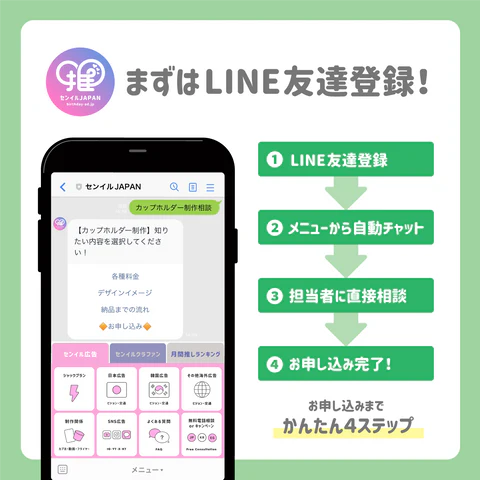
คุณจะรู้สึกปลอดภัยด้วยการพูดคุยกับเจ้าหน้าที่ของเราหรือทางโทรศัพท์♪
ตั้งแต่การให้คำปรึกษาไปจนถึงการเตรียมสื่อ การออกแบบการผลิต ไปจนถึงรายงานการดำเนินการโฆษณาคุณก็จบได้เพียงแค่ LINE!
ก่อนอื่นกรุณาลองลงทะเบียนเป็นเพื่อน LINE ก่อนนะครับ ^^
★ข้อมูล SNS ของ Senil JAPAN★
ที่ Senil JAPAN “เอ็กซ์」「อินสตาแกรม」「ติ๊กต๊อกเรายังเผยแพร่ SNS บน `` ด้วย♪
เราไม่เพียงแต่ให้ข้อมูล Senil/โฆษณาสนับสนุนเท่านั้น แต่ยังรวมถึงข้อมูลเกี่ยวกับนักแสดงและไอดอลและข้อเสนอดีๆ ดังนั้นโปรดติดตามพวกเราด้วย ^^
X (@birthday_ad_jp)
「ฉันต้องการรับข้อมูลเกี่ยวกับ Senil JAPAN โดยเร็วที่สุด!” โปรดติดตาม X♪
ทำฝันให้เป็นจริง...! #การระดมทุน อธิบายกลไกอย่างละเอียดตั้งแต่ต้น🫡
— Senil JAPAN (@birthday_ad_jp) 9 ตุลาคม 2024
เราจะแนะนำไซต์ระดมทุน 5 แห่งที่แนะนำโดยพิจารณาจากประวัติของเรา❤️
บริษัทของเราเชี่ยวชาญในการโฆษณา Senil/สนับสนุน #แซงกิลกุราฟาน ห้ามพลาดเด็ดขาด✍️https://t.co/ze37sUzoWx
ที่ X เราจะเป็นคนแรกที่ส่งข้อมูลเกี่ยวกับ Senil/โฆษณาสนับสนุนและบล็อกเกี่ยวกับไอดอล นักแสดง ฯลฯ ที่เราอัปเดตทุกสัปดาห์ให้กับคุณ ^^
เรายังเผยแพร่ข้อมูลแคมเปญด้วย ดังนั้นอย่าพลาด!
อินสตาแกรม (@birthday.ad.jp)
「อยากได้ข้อมูลแบบเข้าใจง่ายพร้อมรูปภาพ!” โปรดติดตามเราบน Instagram!
บน Instagram เราจัดเตรียมรูปภาพประเด็นสำคัญที่เข้าใจง่ายจากบล็อกเกี่ยวกับนักแสดงและไอดอลที่เราเผยแพร่ทุกสัปดาห์♪
นอกจากนี้เรายังแนะนำโฆษณา Senil/สนับสนุนที่ได้ดำเนินการ ดังนั้นหากคุณกำลังพิจารณาอยู่ โปรดอ้างอิงถึงมัน!
คุณสามารถ "บันทึก" โพสต์ที่คุณชื่นชอบและกลับมาดูใหม่ได้ตลอดเวลา ^^
TikTok (@birthday.ad.jp)
「เน้นประหยัดเวลา! ฉันต้องการรับข้อมูลอย่างรวดเร็วผ่านวิดีโอ!” เราขอแนะนำให้ติดตามคุณบน TikTok♪
@birthday.ad.jp นี่คือความคิดของเราเกี่ยวกับการโปรโมตของเรา😄ฉันรอคอยที่จะได้เชื่อมต่อกับทุกคนที่มีความคิดแบบเดียวกัน!#โอชิคัตสึ #KPOP #โอทาคัตสึ #แสงกิลด์ #เอเจนซี่โฆษณาแสงอิลเจแปน #เกาหลี #ญี่ปุ่น #ข้อมูลเกาหลี ♬ ป๊อป! - นายอน
บน TikTok เรามีวิดีโอที่เข้าใจง่ายซึ่งอธิบายข้อมูลเกี่ยวกับโฆษณา Senil/สนับสนุน และข้อมูลบล็อก ^^
เป็นวิดีโอสั้นๆ จึงสามารถรับชมได้ในช่วงเช้า♪
เราวางแผนที่จะเผยแพร่ข้อมูลต่างๆ ผ่านทาง SNS ต่อไป!
ฝากติดตามกันด้วยนะครับ จะได้ไม่พลาดข่าวสารใหม่ๆ ^^